品牌男裝店鋪如何借力廣州服裝展柜廠與展覽服務打造商業新高度
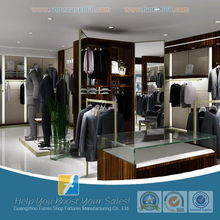
在競爭日益激烈的男裝零售市場,一個成功的品牌男裝店鋪,不僅需要優質的產品和精準的定位,更需要一個能充分展現品牌魅力、吸引顧客駐足并激發購買欲的物理空間。而在這個“空間即媒介”的時代,專業的服裝展柜與高水準的展覽服務,成為連接品牌與消費者的關鍵橋梁。廣州,作為中國乃至全球重要的服裝產業與展覽設計制造中心,其匯聚的專業展柜工廠與展覽服務機構,正為眾多男裝品牌店鋪的升級與蛻變提供著強大的賦能。
一、 專業展柜:男裝店鋪的“骨骼”與“語言”
展柜絕非簡單的商品陳列架,它是店鋪空間的骨骼,更是品牌無聲的視覺語言。對于注重質感、剪裁與風格的男裝品牌而言,展柜的品質直接關系到產品的呈現效果。
- 材質與工藝彰顯品牌調性:高端男裝店鋪常采用實木、金屬、玻璃或特殊環保板材,結合精細的烤漆、鍍鈦、激光切割等工藝。廣州的展柜廠憑借成熟的供應鏈與精湛技術,能完美實現從經典穩重、現代極簡到工業復古等各種風格的定制需求,讓展柜本身就成為品牌故事的講述者。
- 功能化與人性化設計:專業的展柜設計充分考量男裝產品的陳列特點,如西裝需要足夠的懸掛空間以保持版型,襯衫和POLO衫需要清晰的折疊展示,配飾區則需要精巧的焦點照明。合理的分區、符合人體工學的瀏覽高度、便捷的試衣引導,都能在無形中提升顧客的購物體驗。
- 燈光與氛圍營造:燈光是陳列的靈魂。廣州的展柜廠通常提供一體化的燈光解決方案,利用射燈、燈帶、內置光源等,精準控制光斑、色溫與照度,突出服裝的面料肌理與色彩層次,營造出或尊貴、或輕松、或前衛的店鋪氛圍。
二、 展覽服務:從靜態陳列到動態體驗的跨越
對于志在打造品牌形象、舉辦新品發布或參與大型展會的男裝品牌而言,專業的展覽服務至關重要。這已超越了店鋪內部的固定陳列,進入了品牌營銷與公關的范疇。
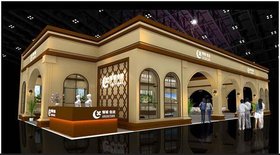
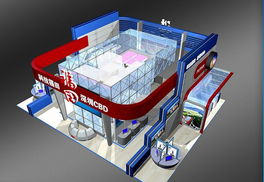
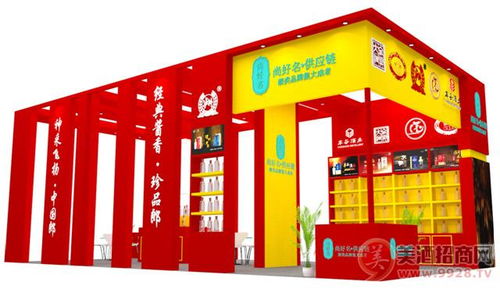
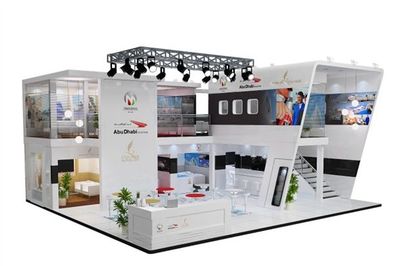
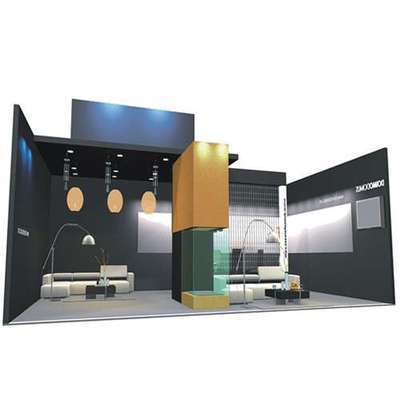
- 整體空間設計與搭建:無論是臨時性的展會特裝,還是店鋪內的主題快閃區,專業的展覽服務公司能夠提供從概念策劃、三維設計、結構工程到現場搭建的全套服務。他們善于在有限的空間內,通過動線規劃、視覺焦點設置和互動區域設計,創造出讓媒體和顧客過目難忘的沉浸式體驗。
- 多媒體與互動技術整合:現代男裝展覽越來越注重科技感與互動性。廣州的展覽服務機構能夠整合數字屏幕、虛擬試衣、AR互動、全息投影等技術,將品牌歷史、工藝細節或穿搭靈感生動呈現,吸引年輕客群并加深品牌認知。
- 活動策劃與執行支持:圍繞展覽或店鋪開業,提供模特走秀、現場導覽、媒體接待、活動流程管理等一站式服務,確保品牌信息的有效傳達和活動的圓滿成功。
三、 協同效應:廣州產業鏈的優勢賦能
選擇廣州的服裝展柜廠與展覽服務機構,最大的優勢在于其形成的產業集群協同效應。
- 高效溝通與快速響應:地處服裝產業腹地,服務商對男裝行業趨勢、品牌需求理解更為深刻,從方案構思到打樣修改,溝通鏈路短,響應速度快。
- 供應鏈整合成本優化:從原材料采購到后期物流安裝,本地化的完整產業鏈有助于控制成本、保證工期,尤其適合需要全國多地店鋪統一形象升級的品牌。
- 創新與落地能力兼備:廣州設計力量活躍,能夠提供前沿的設計方案;強大的制造業基礎確保天馬行空的概念能高質量地轉化為現實落地的展具與空間。
對于追求卓越的品牌男裝店鋪而言,投資于專業的展柜與展覽服務,本質上是投資于品牌資產的增值。它通過塑造卓越的空間體驗,將產品的物理屬性升華為情感價值與品牌認同。攜手廣州這座充滿活力的“制造”與“智造”之都的專業伙伴,男裝品牌能夠更高效地構建起從產品到空間、從靜態到動態的立體化品牌形象體系,從而在市場中樹立鮮明的旗幟,贏得消費者的長久青睞。
如若轉載,請注明出處:http://www.168bgyp.cn/product/71.html
更新時間:2026-03-06 08:27:36